exporter gpx garmin· mis à jour le
Exporter un GPX depuis Garmin Connect, Coros et Suunto
Exporter un GPX depuis Garmin Connect, l’appli Coros ou Suunto : les étapes exactes sur ordinateur et téléphone, le format à choisir et les erreurs fréquentes.

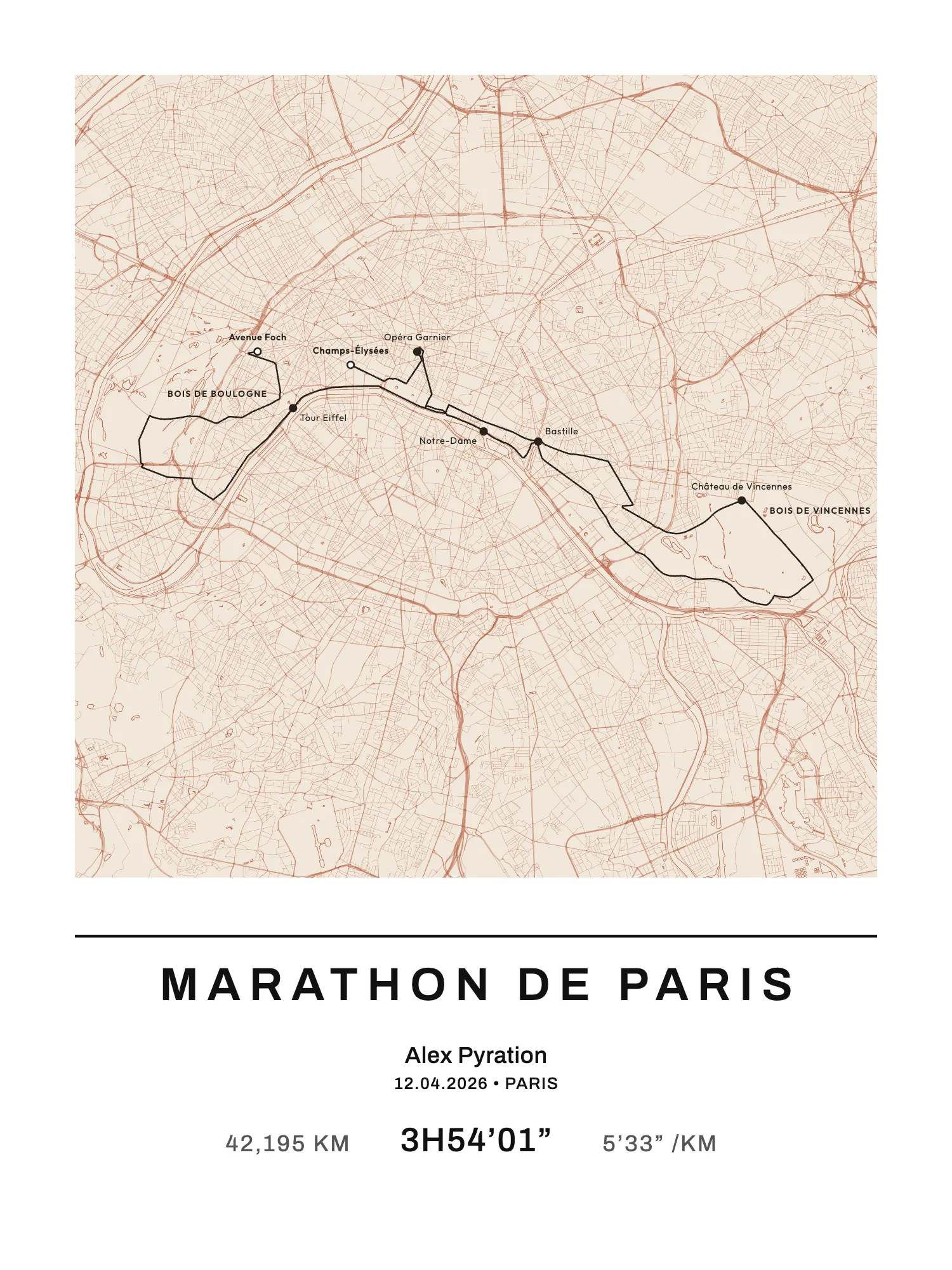
Ta montre a tout enregistré : le tracé, l'altitude, le cardio. Mais pour envoyer ta course dans une autre appli ou en faire une affiche, il te faut un fichier, et chaque marque le cache à un endroit différent. Garmin le met sur le site web, Coros et Suunto dans l'appli du téléphone.
Voici la marche à suivre pour chacune, vérifiée sur leurs pages d'aide.
GPX, FIT, TCX : lequel choisir
Les trois marques proposent plusieurs formats. En résumé :
- GPX : le tracé GPS avec l'heure, et souvent l'altitude et le cardio. C'est le format que presque tout le monde accepte. Choisis-le par défaut.
- FIT : le fichier natif de la montre, le plus complet (puissance, cadence, tours…). Idéal pour passer d'une plateforme d'entraînement à une autre, mais beaucoup de sites ne le lisent pas.
- TCX : un format intermédiaire, avec plus de données que le GPX. Utile pour certains vieux GPS et logiciels.
Pour une affiche, une carte ou un partage, le GPX suffit.
Avant d'exporter : deux vérifications
L'activité est-elle bien synchronisée ? Une course ne remonte dans Garmin Connect, Coros ou Suunto qu'après la synchronisation de la montre avec le téléphone. Si elle n'apparaît pas, ouvre l'appli de la marque, montre à proximité et Bluetooth activé, et attends la fin du transfert. Sur une activité de plusieurs heures, ça peut prendre une minute ou deux.
Est-ce la bonne activité ? Après un ultra ou un marathon, beaucoup de coureurs ont deux enregistrements : l'échauffement et la course, ou une course coupée en deux par une pause oubliée. Regarde la distance et l'heure de départ avant d'exporter. Si ta course est en deux morceaux, exporte les deux : le tracé complet se reconstitue en mettant les fichiers bout à bout dans un outil d'édition GPX.
Exporter un GPX depuis Garmin Connect
Sur ordinateur
C'est la seule méthode directe chez Garmin.
- Connecte-toi sur connect.garmin.com depuis un ordinateur.
- Dans la barre de gauche, ouvre Activités, puis Toutes les activités.
- Clique sur le titre de l'activité pour ouvrir sa page détaillée.
- Clique sur l'icône d'engrenage, en haut à droite de la page.
- Choisis Exporter au format GPX (Export to GPX en anglais).
- Le fichier
.gpxse télécharge.
Le même menu propose Exporter l'original (Export Original), qui télécharge une archive ZIP contenant le fichier FIT de la montre. Il faut la décompresser avant de l'utiliser ailleurs. On y trouve aussi l'export TCX.
Le GPX de Garmin contient le tracé, l'altitude, le cardio et la cadence (dans une extension Garmin que toutes les applis ne lisent pas), mais pas la puissance. Pour elle, prends le FIT.
Sur téléphone
L'appli Garmin Connect ne propose pas d'export GPX d'une activité. C'est une demande récurrente sur les forums Garmin, toujours sans réponse dans l'appli.
Le contournement : ouvre connect.garmin.com dans Safari ou Chrome, connecte-toi, passe si besoin en version ordinateur du site, puis suis les étapes ci-dessus. Le fichier arrive dans Fichiers sur iPhone, dans Téléchargements sur Android.
Si l'export échoue
Sur les très longues activités (un ultra de 20 heures, par exemple), des coureurs signalent sur les forums Garmin des exports GPX qui tournent dans le vide. Plusieurs solutions :
- réessaie un peu plus tard ou avec un autre navigateur ;
- exporte l'original (FIT), plus léger à générer ;
- si ta montre envoie tes activités vers Strava, exporte le GPX depuis Strava.
Tout ton historique d'un coup
Garmin permet de demander l'export de toutes tes données depuis la gestion de ton compte Garmin, rubrique Gestion des données puis Exporter vos données. Tu reçois un e-mail avec un lien de téléchargement, souvent sous 48 heures, parfois beaucoup plus. Les activités y sont dans leur format d'origine, en général FIT. Pour une seule course, l'export d'activité est bien plus simple.
Exporter un GPX depuis Coros
Dans l'appli Coros
Coros permet l'export directement depuis le téléphone :
- Ouvre l'appli Coros et va dans tes activités.
- Ouvre l'activité à exporter.
- Touche les trois points en haut à droite.
- Choisis l'export des données (Export Data).
- Sélectionne le format .gpx.
- Le menu de partage du téléphone s'ouvre : enregistre le fichier dans Fichiers, envoie-le par e-mail ou ouvre-le directement dans une autre appli.
Sur ordinateur, avec Training Hub
- Va sur training.coros.com et connecte-toi avec ton compte Coros.
- Ouvre ta liste d'activités et clique sur l'activité.
- En haut à droite, clique sur l'icône d'export.
- Choisis GPX.
Training Hub propose aussi un export groupé de ton historique, depuis la liste des activités (Export Data), mais en FIT ou TCX, pas en GPX.
Exporter un GPX depuis Suunto
Chez Suunto, tout se fait dans l'appli Suunto sur le téléphone.
- Ouvre l'appli et va dans ton journal.
- Ouvre l'entraînement à exporter.
- Touche les trois points, en haut à droite.
- Choisis le format :
- GPX Workout : le tracé avec l'heure et, si disponible, le cardio ;
- GPX Route : le tracé seul, sans l'heure ;
- FIT : toutes les données de l'entraînement.
- Partage ou enregistre le fichier depuis le menu qui s'ouvre (e-mail, AirDrop, Fichiers, Google Drive…).
Suunto le précise dans son aide : un entraînement sans GPS ne peut être exporté qu'en FIT, pas en GPX.
Pour une affiche, GPX Workout et GPX Route fonctionnent tous les deux, puisque seul le tracé compte. GPX Route est un peu plus léger et ne contient pas tes heures de passage, si tu préfères ne pas les partager.
Les erreurs fréquentes
Le fichier téléchargé est un .zip. Sur Garmin, tu as choisi Exporter l'original. Décompresse-le, ou recommence en choisissant le GPX.
Le site refuse ton fichier. Vérifie l'extension : .fit et .tcx ne sont pas des .gpx. Refais l'export en GPX.
Pas d'option GPX. L'activité n'a pas de GPS : tapis de course, salle, piscine, ou montre en mode intérieur. Il n'y a pas de tracé à exporter.
Le tracé part en ligne droite au milieu. La montre a perdu le signal un moment. Le GPX garde l'erreur. Si ta course est connue, cherche-la plutôt dans le catalogue Map My Life, où le tracé est déjà propre.
Tu ne retrouves pas le fichier sur ton téléphone. Sur iPhone, regarde dans l'appli Fichiers, dossier Téléchargements. Sur Android, dans Téléchargements ou Mes fichiers.
Faire une affiche avec ton GPX
Tu as ton fichier : dépose-le sur Map My Life, choisis un style de carte et une police, ajoute ton nom, ton temps et la date. L'affiche est dessinée dans ton navigateur, ton fichier n'est pas envoyé sur nos serveurs.
Pour une course connue, tu n'as même pas besoin de GPX : plus de 400 courses sont prêtes, avec leur tracé officiel, comme le Marathon de Paris, l'UTMB ou l'Olne-Spa-Olne.
L’A4 en PDF est gratuit. Le tirage coûte 40 € en A4, 50 € en 30 × 40 cm et 60 € en 50 × 70 cm ; encadré, 75 € en A4 et 85 € en 30 × 40 cm. Livraison 4,90 € pour des tirages, 7,90 € avec un encadré, une fois par commande, en France métropolitaine, en Belgique, au Luxembourg, aux Pays-Bas, en Espagne, en Italie et en Irlande.FAQ
Peut-on exporter un GPX depuis l'appli Garmin Connect ?
Non, l'appli mobile n'a pas d'export GPX pour les activités. Ouvre connect.garmin.com dans le navigateur de ton téléphone et utilise l'icône d'engrenage de l'activité.
Où est le bouton d'export dans Garmin Connect ?
Sur le site, dans la page détaillée de l'activité : l'icône d'engrenage en haut à droite, puis Exporter au format GPX.
Comment exporter un GPX depuis une montre Coros ?
Dans l'appli Coros, ouvre l'activité, touche les trois points en haut à droite, choisis l'export des données puis le format GPX. Sur ordinateur, passe par training.coros.com.
Quelle différence entre GPX Workout et GPX Route sur Suunto ?
GPX Workout contient le tracé, l'heure et le cardio si disponible. GPX Route ne contient que le tracé. Pour une affiche ou une carte, les deux conviennent.